 Menu Planner 2
Pensé pour l’iPhone Duo
Ouvrez-le et Menu Planner 2 se déploie sur deux colonnes. Pliez-le à moitié et l’app se réorganise autour du pli, pour que rien de ce que vous devez lire ne tombe sur la pliure.
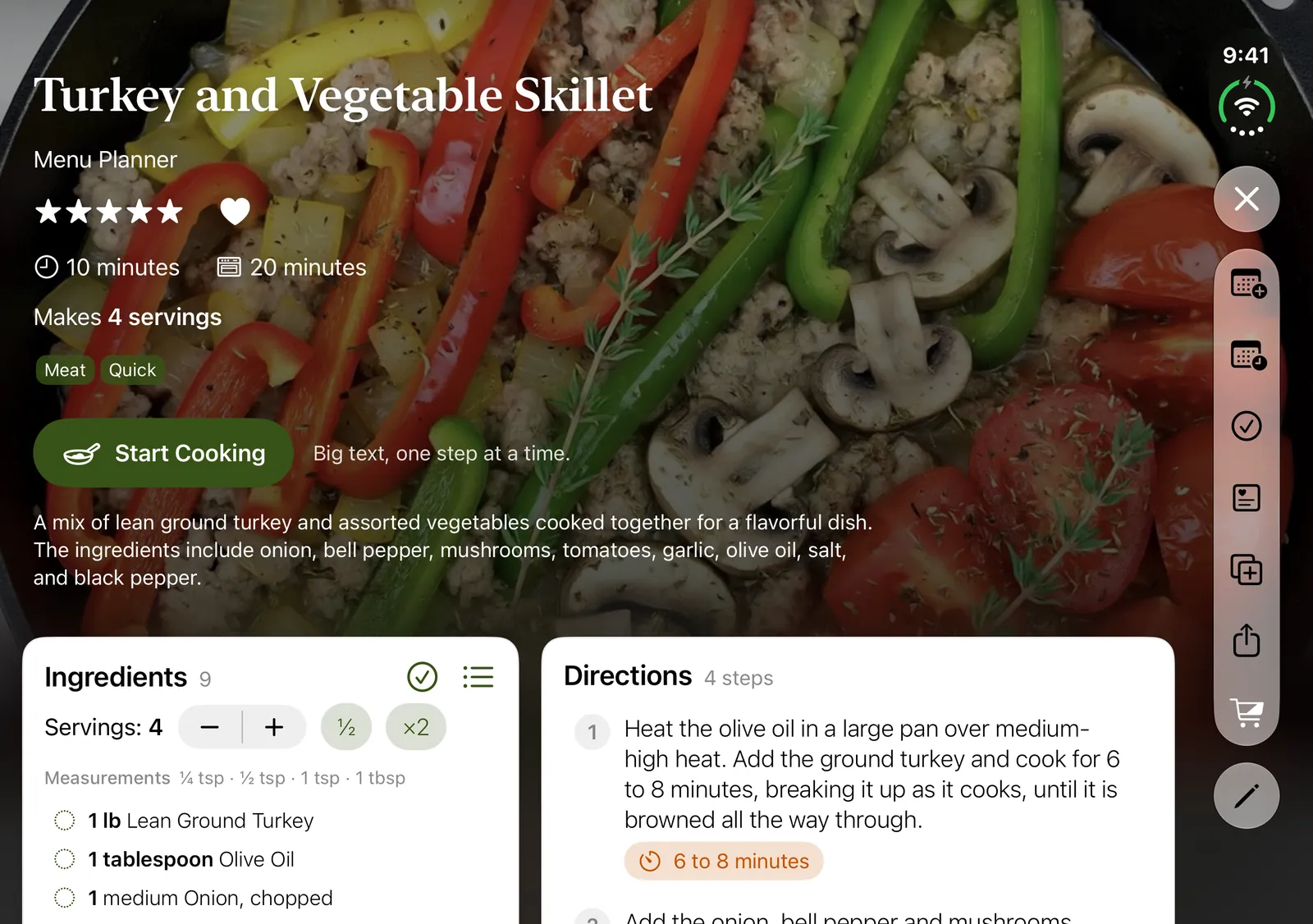
Posez-le debout pendant que vous cuisinez
Téléphone à moitié ouvert et posé debout sur le plan de travail, le Mode Cuisiner affiche l’étape que vous lisez sur la moitié verticale. Les ingrédients de cette étape, ses minuteurs et les boutons Retour et Suivant se trouvent sur la moitié à plat, juste sous vos mains.
Une recette s’ouvre de la même façon : sa photo, ses détails et Commencer à cuisiner restent sur la moitié verticale, tandis que la description, les ingrédients, les instructions et la nutrition défilent sur la moitié à plat.
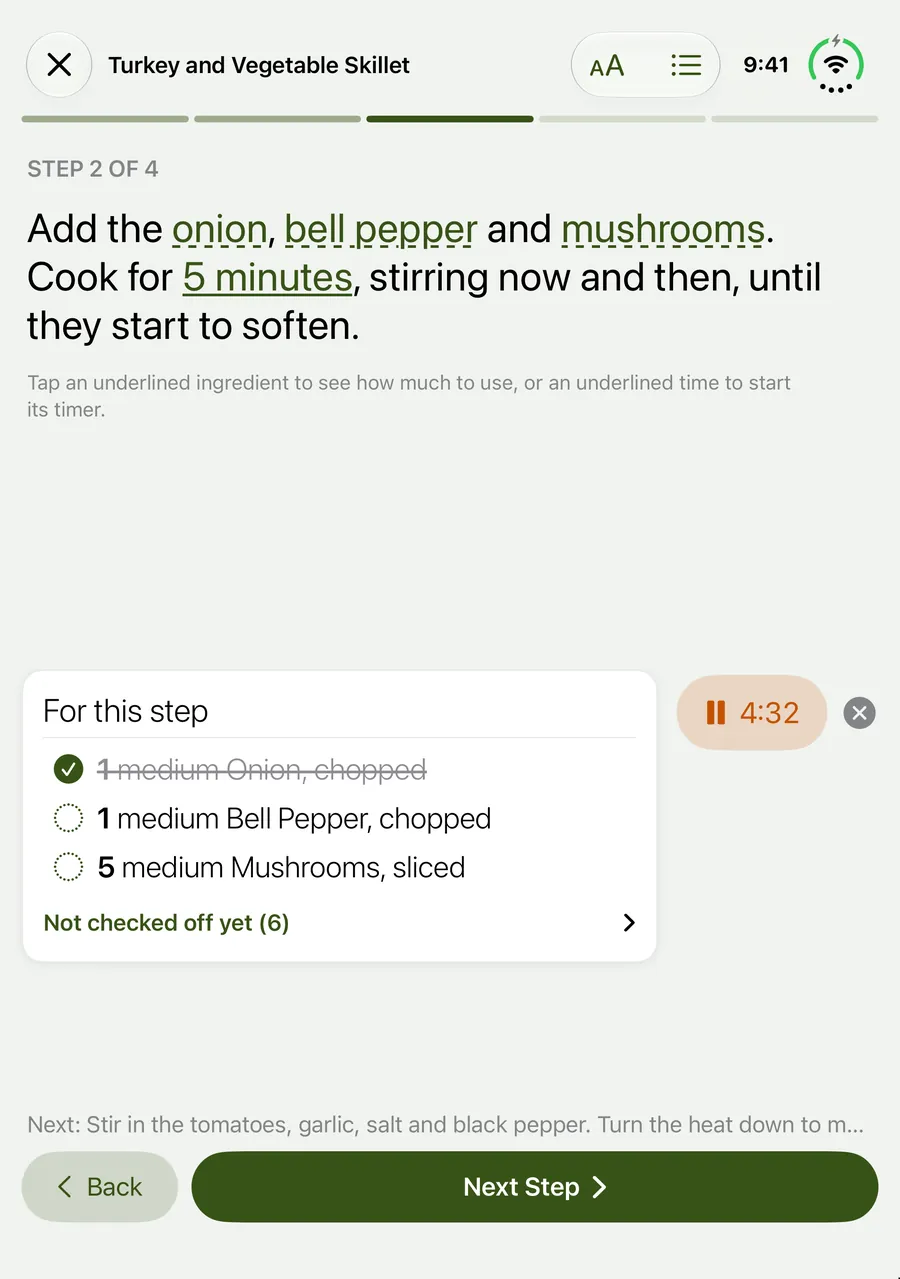
Ouvert : de la place pour tout
Téléphone ouvert à plat, l’écran intérieur reprend les dispositions de l’iPad : toute votre semaine côte à côte avec la nutrition de chaque jour, les recettes avec leurs ingrédients et leurs instructions en colonnes, et le Mode Cuisiner avec l’étape à côté de ses ingrédients et de son minuteur.
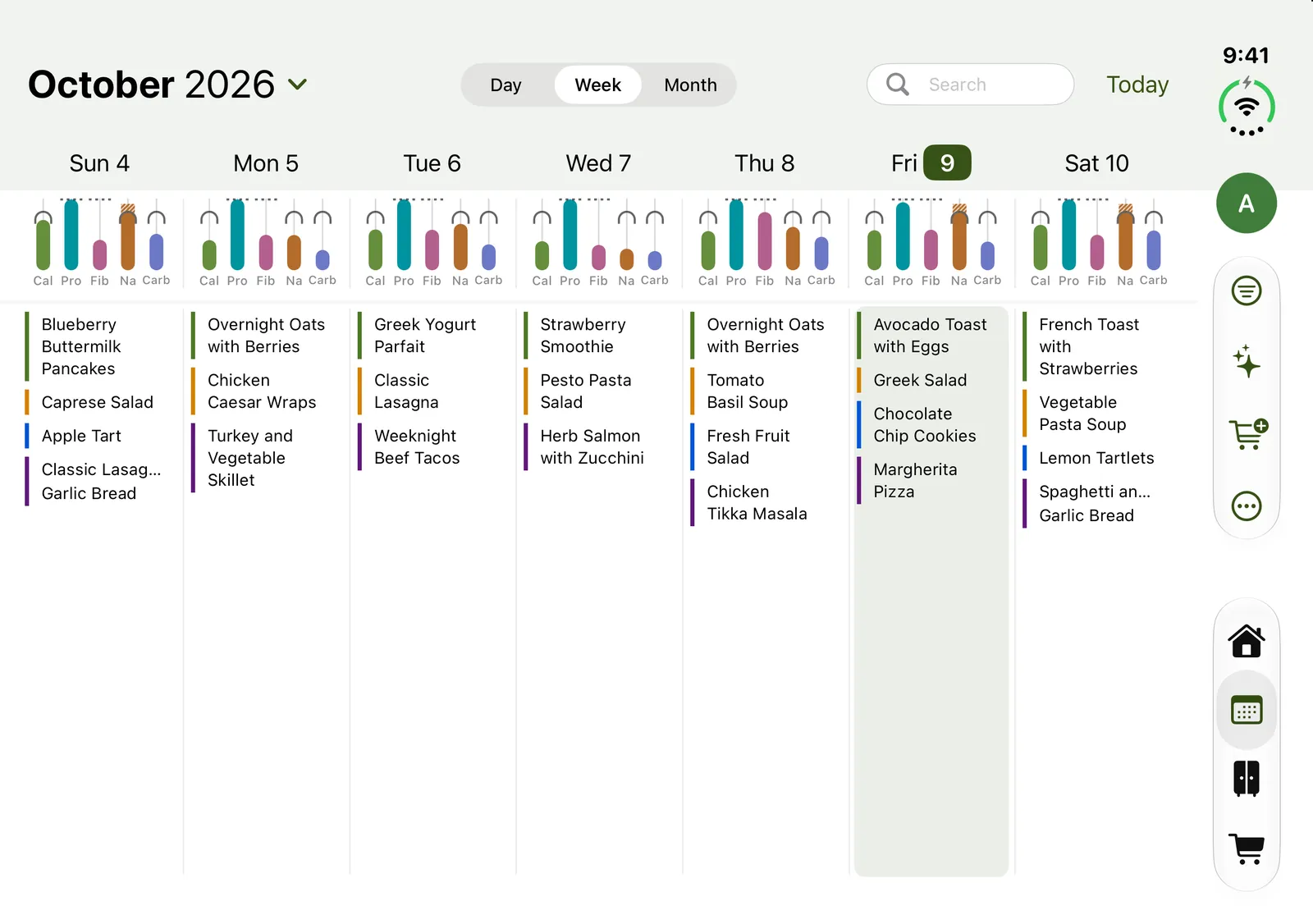
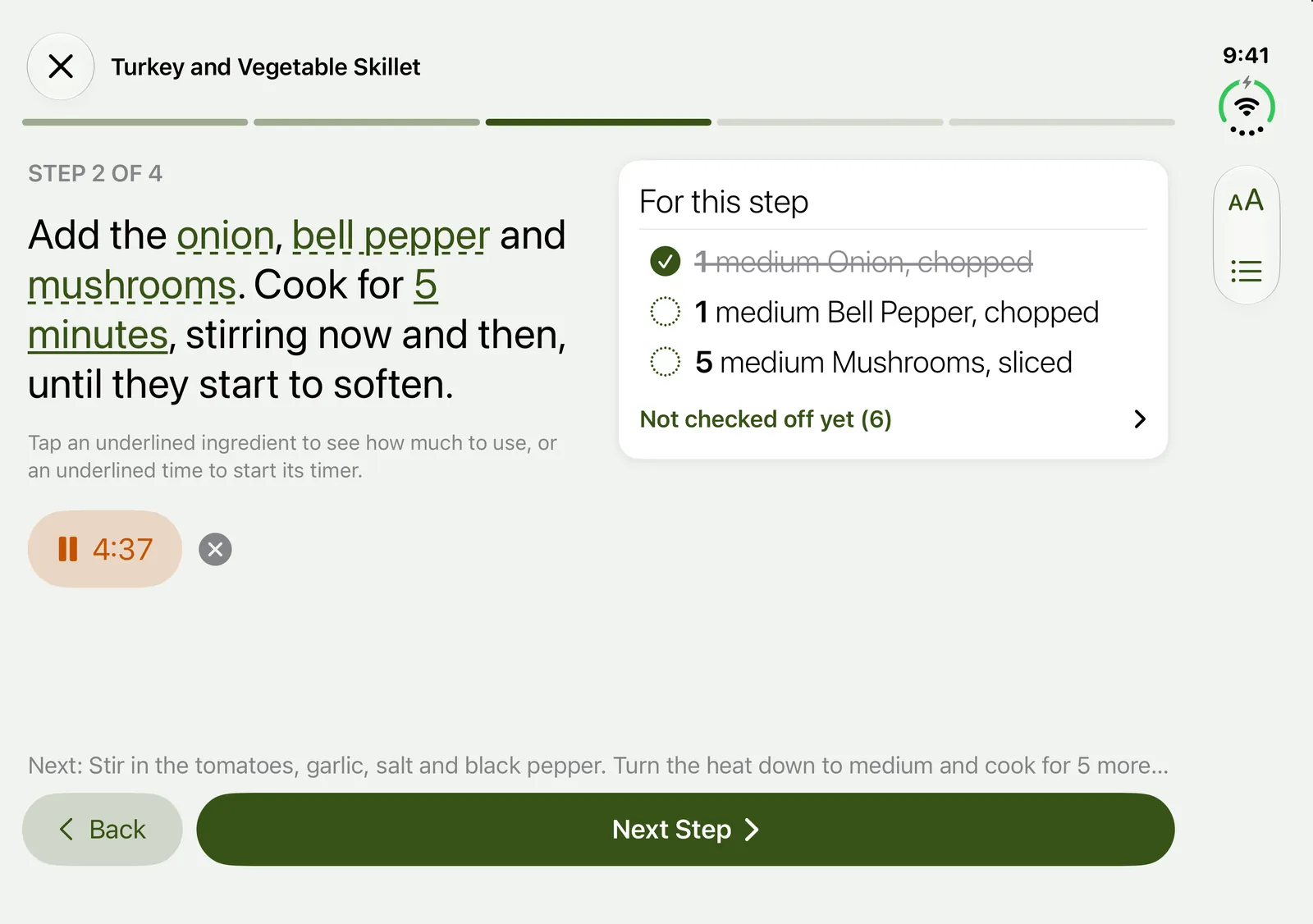
Tenez-le comme un livre
Tournez-le sur le côté, à moitié ouvert, et le Mode Cuisiner se lit comme un livre : l’étape sur la page de gauche, ses ingrédients et ses minuteurs sur celle de droite. Retour se trouve sous la page de gauche et Suivant sous celle de droite. La page photo d’une recette répartit ses colonnes de part et d’autre du pli de la même façon, pour qu’aucun texte ne tombe sur la pliure.
Fermé : l’iPhone que vous connaissez
Téléphone fermé, Menu Planner 2 fonctionne exactement comme sur n’importe quel iPhone.
Gratuit sur l’App Store
Un seul téléchargement pour iPhone Duo, iPhone et iPad. Planifiez la semaine, obtenez une seule liste de courses triée selon les rayons de votre magasin et cuisinez étape par étape.